SSTV Empfang
Schritt-für-Schritt: SSTV-Empfang mit dem Smartphone
1. App installieren
- Android: „Robot36“ (kostenlos) oder „DroidSSTV“ (kostenpflichtig, auch zum Senden).
- iPhone/iPad: „SSTV Slow Scan TV“ (kostenpflichtig).
2. Funkgerät vorbereiten
- Stelle dein Funkgerät auf die Frequenz ein, auf der SSTV gesendet wird (144,500 MHz).
- Achte auf die richtige Betriebsart FM (nicht AM/USB).
3. Smartphone bereit halten
- Starte die App und aktiviere den Empfangsmodus.
- Halte das Mikrofon deines Smartphones direkt an den Lautsprecher des Funkgeräts.
4. Empfang
- Sobald das SSTV-Signal ertönt (klingt wie ein „Fiep-/Krächzton“), beginnt die App automatisch mit dem Dekodieren.
- Nach ca. 30–120 Sekunden (je nach SSTV-Modus) erscheint das Bild auf deinem Display.
5. Tipp für bessere Ergebnisse
- Stelle die Lautstärke des Funkgeräts so ein, dass das Signal klar, aber nicht übersteuert ist.
- Halte das Handy möglichst ruhig und nahe am Lautsprecher.
- Falls die Dekodierung nicht sauber klappt: mit Audio-Kabel verbinden oder ein kleines USB-SDR + PC-Software nutzen.
Wenet Empfang
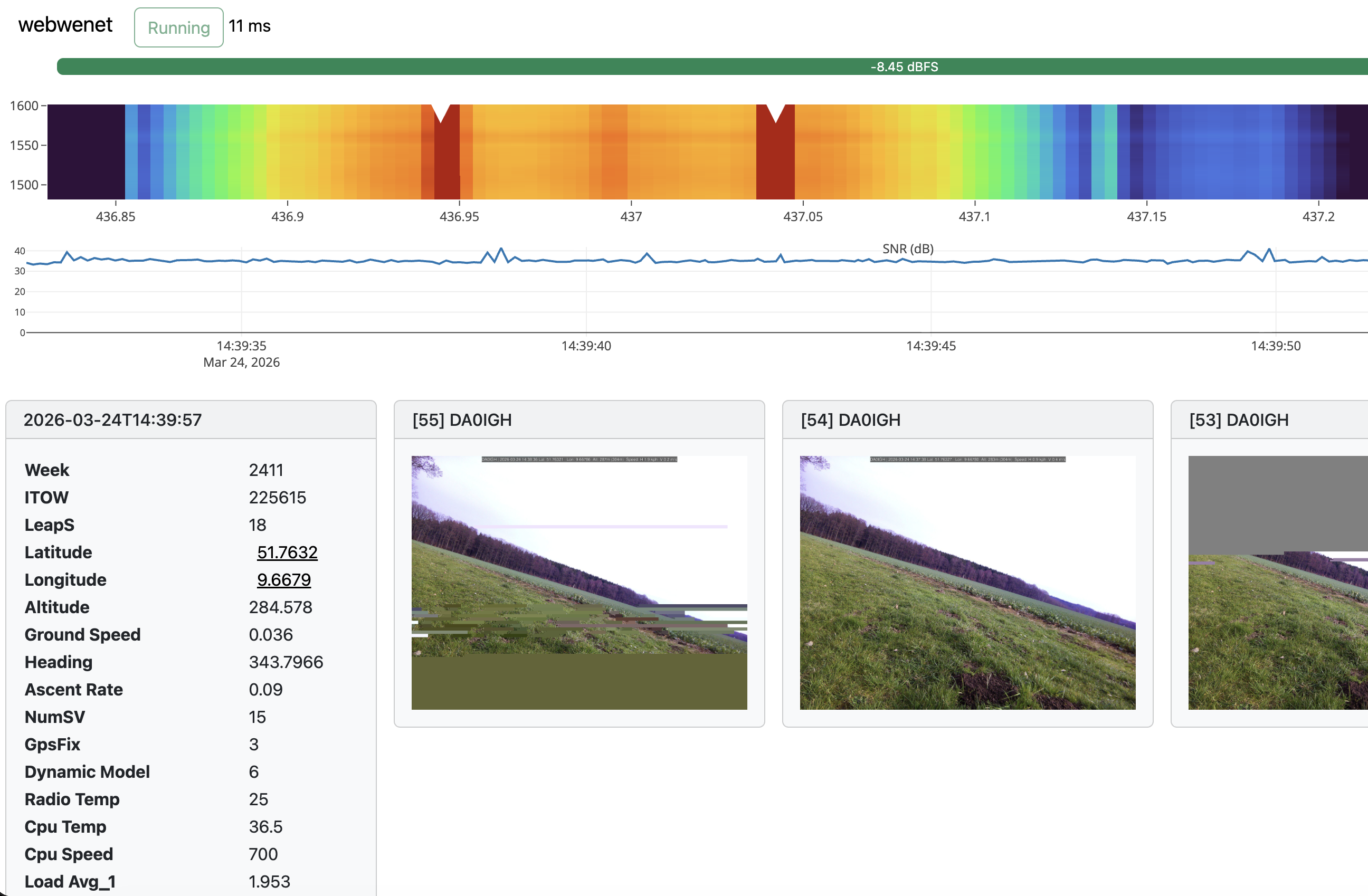
Wenet ist ein HD SSTV standard der im 70cm Band arbeitet, für den Empfang wird ein RTL-SDR sowie ein PC/MAC mit Edge oder Google Chrome benötigt.
Eine YAGI Antenne inkl. Vorverstärker wird empfohlen, je nach Entfernung ist ein Empfang aber auch ohne diese möglich.
Durch einen zentralen Server werden alle Datenpakete gesammelt - somit zählt jeder Empfänger!
1. RTL-SDR anschließen
Schließe dein RTL_SDR an deinen PC oder mac an per USB, nutze eine geeignete Antenne, am besten eine 70cm Yagi.
Gehe sicher das du die entsprechenden SDR Treiber installiert hast und alles funktioniert, teste dies am besten mit SDR# oder einer anderen SDR Software vorher.
2. Web Decoder Öffnen
Öffne den Webdecoder unter folgendem Link: Wenet Web Empfänger
3. Konfiguration
- Selektiere im Wizard RTL-SDR und setze den gain auf etwa 30
- Ersetze unter Station Information im Feld "Uploader Callsign" den Inhalt mit deinem Rufzeichen.
4. Empfangen
- Drücke Start und wähle dein SDR aus der Geräteliste aus, drücke dann verbinden.
- Nun solltest du einen Wasserfall etc. sehen woran man erkennt das die SDR Verbindung funktioniert.
- Sobald du ein WENET Signal empfängst sollten Bilder sowie Telemetrie im Receive Tab erscheinen.